把 CAD 的 3D 模型直接做成 3D 解說動畫
如果已有設計好的 3D 模型,就不必為了影片重新製作形狀。附加 CAD 的 3D 模型後,AI 會把該形狀直接放進 3D 中,並將說明運作原理的場景、運鏡與旁白稿整理成分鏡。
適合這些人
- 想把設計資料運用在業務與展覽的工程師
- 有 CAD 檔案,但不擅長 3D 繪製與影片剪輯的人
- 想在試作前於公司內部分享形狀與運作原理的研發人員
- 想向客戶如實呈現產品結構設計的人
常見困擾
光靠 CAD 畫面無法傳達
即使用 CAD 檢視器轉動形狀來展示,也無法傳達它的用途與運作方式。說明最後還是得靠現場口頭解釋。
製作成影片需要另外的專業知識
要把模型載入 3D 軟體,調整材質、燈光與攝影機,再算圖與剪輯,需要與設計不同的知識與時間。
為了製作影片而增加的工作
形狀明明已經在設計資料裡,卻還要為了影片重新建模,或調整交付資料的格式,既費工又耗時。
3DCG Video AI 能做什麼
直接使用 3D 模型的形狀
附加 STEP、IGES、STL、OBJ、PLY、glTF/GLB、3MF 的 3D 模型,就能在影片中直接使用其形狀。不是由 AI 推測形狀來製作,所以能照 CAD 的原樣呈現(非常細緻的資料,會在保持形狀的前提下減少面數後再使用)。
說明的場景交給 AI 精心建構
以 3D 模型為中心,AI 會加入箭頭、文字、圖表與圖解、運鏡,製作依序說明運作原理的場景。架構與旁白稿只會使用規格書等資料中記載的事實。
圖面與資料也能一起附上
圖面(DXF)、規格書 PDF,以及 Excel 或 CSV 的數值也能一起附加。每個檔案上限 30MB,AI 讀取的資料每支影片合計最多 20MB,3D 模型不計入這個額度。
不需要操作 3D 軟體
3D 軟體中的材質、燈光、攝影機與算圖設定,都由 AI 處理。使用者只要查看分鏡、確認用的靜態畫面和預覽影片,再用對話告訴 AI 想修改的地方即可。
可製作的影片範例
- 用減速機的 3D 模型,呈現齒輪嚙合轉動的運作原理
- 閥門的構造,以及流向切換的運作原理
- 用治具的 3D 模型呈現固定工件的步驟
- 環繞展示裝置外觀、用於展覽的 30 秒影片
- 在試作前,於公司內部企劃會議分享新產品的影片
- 用 3MF 檔案呈現零件的形狀與使用方式
相近用途的範例影片
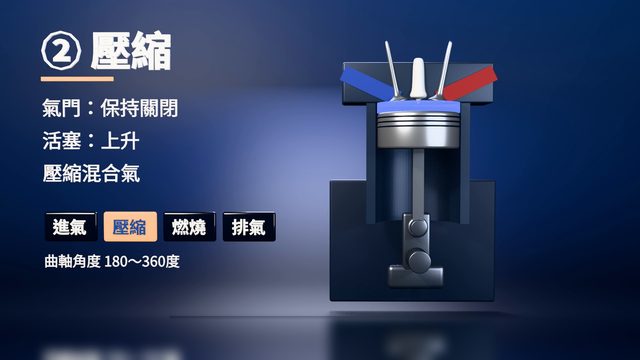
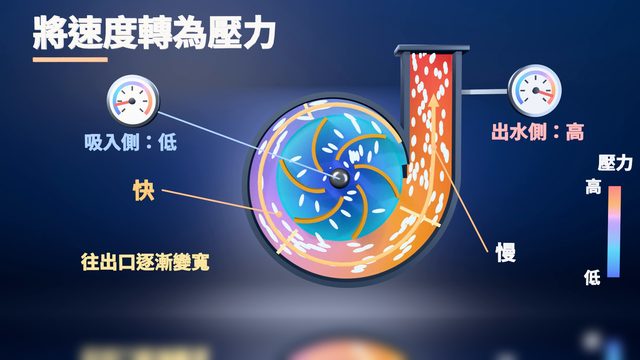
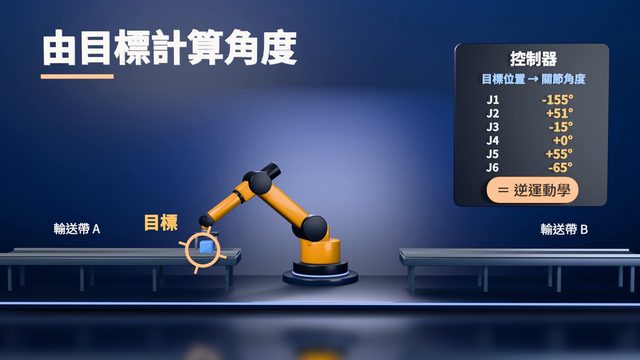
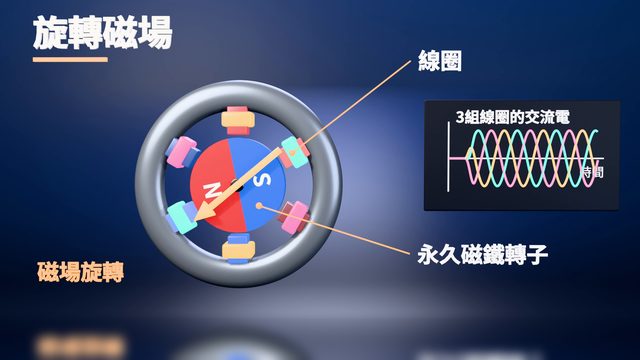
這裡列出的範例沒有使用 CAD 檔案,而是由 AI 依據資料建構形狀。附加 CAD 的 3D 模型後,就能用該形狀製作類似的影片。
製作好影片的訣竅
若不確定要從 CAD 輸出哪種格式,建議使用 STEP。SolidWorks 等的專用格式,請先輸出為 STEP 再附加。圖面建議使用 DXF。DWG 也能直接讀取,但表格與部分圖形可能無法讀取,隱藏的圖層也會顯示在圖上。若連影片中不會呈現的細小零件與螺絲都包含進去,形狀可能看起來過於複雜。只保留想展示的部分,場景會更簡潔。若是依零件分開的檔案,請在對話中告訴 AI 想呈現動作的零件名稱與動作方式。機密部分建議先從檔案中移除再附加,會更安心。
在對話中提出需求的範例
請根據附加的 STEP 檔案(減速機)與規格書,製作一支 90 秒的影片,讓業務人員向客戶說明結構。先繞外觀一圈,再依力量從輸入軸傳到輸出軸的順序,逐一說明各個零件。
價格參考
以標準模式製作 1 支 1 分鐘的影片,並做 2 次小幅修改,約需 1,200 點(1 點 = NT$1)。高品質模式約 2,300~3,800 點。沒有月費,每次執行前都會顯示預計使用的點數與上限。
常見問題
支援哪些 CAD 格式?
3D 模型支援 STEP、IGES、STL、OBJ、PLY、glTF/GLB、3MF,圖面支援 DXF、DWG。SolidWorks 等 CAD 專用格式,請先輸出成 STEP 再附加。DWG 也可以直接讀取,但表格和部分圖形可能無法讀取,隱藏的圖層也會顯示在圖中,建議輸出成 DXF 再附加。
大型組裝件的檔案也能附加嗎?
每 1 個檔案最多可附加 30MB。3D 模型與 AI 讀取資料合計 20MB 的上限分開計算。超過 30MB 時,請先將影片要呈現的零件縮小範圍,或降低形狀的細緻度後輸出,再附加。
沒有 CAD 檔案的產品也能製作嗎?
可以。AI 會根據照片、圖面、規格書,用 3D 建構模型。想依設計原樣呈現的產品或零件,附加 CAD 的 3D 模型,就能直接使用該形狀。
設計資料會被用來訓練 AI 嗎?
不會。附加資料只用於影片製作,依各 AI 業者的企業用條款,不會用於 AI 訓練。資料與成品會在 30 天後自動刪除。無法公開的部分,先從檔案中移除再附加會更安心。
用資料與對話,製作 CAD 檔案的 3D 動畫
只要附加資料,再用對話說明想製作的影片。AI 會規劃分鏡,在 3D 中建構立體畫面,製作出附有旁白與字幕的影片。